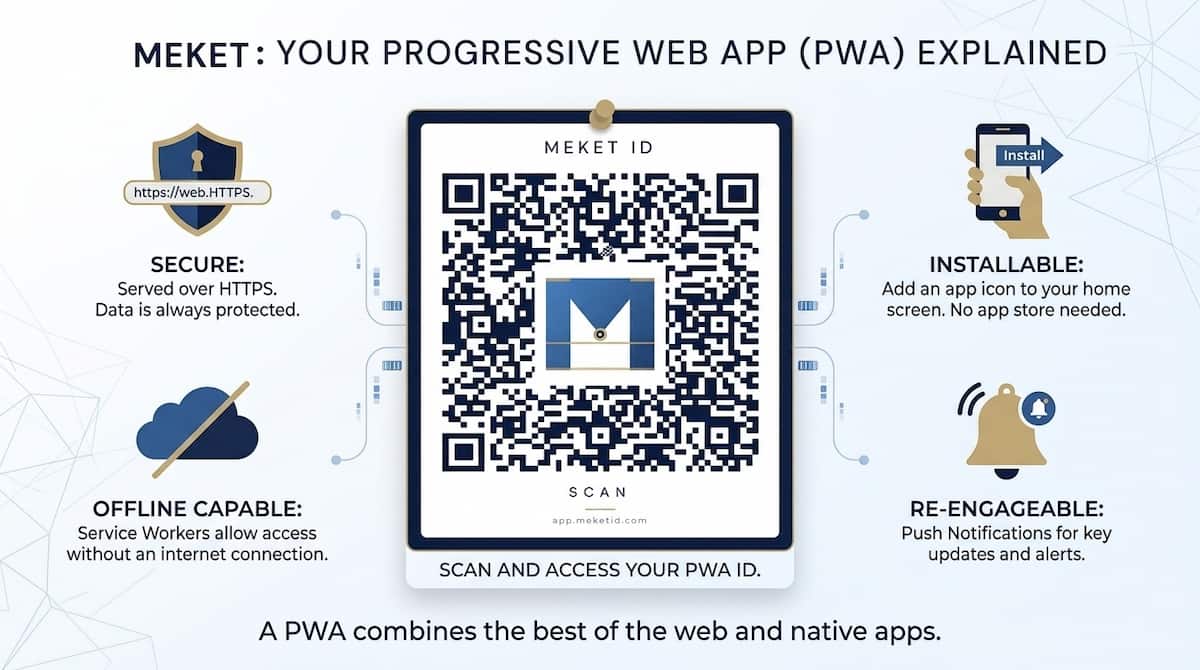
Du suchst MEKET im App Store oder bei Google Play und findest es nicht. Das ist kein Fehler. MEKET ist in keinem App-Store, und dafür gibt es einen konkreten Grund.
Was ist eine PWA und warum ist MEKET eine
Eine PWA —Progressive Web App— ist eine App, die im Internet lebt, aber auf deinem Gerät wie eine normale App installiert werden kann. Du öffnest sie vom Startbildschirm aus, sie braucht sehr wenig Speicherplatz und funktioniert, ohne jedes Mal den Browser öffnen zu müssen.
Der Unterschied zu einer Store-App ist, dass es keine Zwischenhändler gibt: Weder Apple noch Google genehmigen, was du veröffentlichst oder wann. Für MEKET ist das wichtig, weil deine medizinischen Daten und Notfallkontakte dir gehören und wir die App aktualisieren müssen, wenn es nötig ist, ohne wochenlang auf die Genehmigung eines Stores zu warten.
Das praktische Ergebnis für dich ist dasselbe: eine App auf dem Startbildschirm, die sich von selbst öffnet, mit Symbol und allem.
So installierst du MEKET auf Android (Chrome)
Das ist am einfachsten. Wenn du app.meketid.com mit Chrome auf Android aufrufst, bietet der Browser selbst die Installation an:
- Am unteren Bildschirmrand erscheint ein Hinweis: "MEKET zum Startbildschirm hinzufügen".
- Tippe auf Installieren.
- Fertig. Das MEKET-Symbol erscheint auf deinem Startbildschirm wie jede andere App.
Wenn der Hinweis nicht automatisch erscheint, tippe auf das Chrome-Menü (die drei Punkte, oben rechts) und suche nach "Zum Startbildschirm hinzufügen" oder "App installieren".
So installierst du MEKET auf dem iPhone (Safari oder Chrome)
Wenn du die App über Google gefunden hast, kopiere die Adresse und öffne sie in Safari oder Chrome. Auf dem iPhone ist der Vorgang manuell, da der Browser den Installationshinweis nicht automatisch anzeigt. Es erfordert einen Schritt mehr, dauert aber genauso lang:
- Öffne app.meketid.com in Safari oder Chrome.
- Tippe auf die Schaltfläche Teilen — das ist das Rechteck mit einem nach oben zeigenden Pfeil in der unteren Leiste des Browsers.
- Scrolle im sich öffnenden Menü nach unten und tippe auf "Zum Home-Bildschirm".
- Bestätige den Namen (es erscheint "MEKET") und tippe auf Hinzufügen.
Das Symbol erscheint auf deinem Startbildschirm. Von da an öffnet es sich wie eine normale App, ohne Browserleisten.
So installierst du MEKET auf dem Computer (Chrome oder Edge)
Schau im Browser auf die Adressleiste: Wenn du app.meketid.com mit Chrome oder Edge aufrufst, erscheint oben rechts in der Leiste ein Symbol mit einem Bildschirm und einem Pfeil.
- Klicke auf dieses Symbol.
- Bestätige im erscheinenden Dialog.
- MEKET öffnet sich als eigenständiges Fenster ohne Browser-Tabs und ist vom Desktop oder Startmenü aus erreichbar.
Warum es sich lohnt, es zu installieren
Du kannst MEKET direkt im Browser nutzen, ohne es zu installieren. Aber wenn du es installierst:
- Du erreichst es mit einem Tippen vom Startbildschirm aus, wie jede andere App.
- Du erhältst Benachrichtigungen, wenn jemand deinen QR scannt und seinen Standort teilt —wenn du MEKET+ oder MEKET Family hast.
- Es öffnet sich schneller, weil ein Teil des Inhalts bereits auf dem Gerät gespeichert ist.
Der QR funktioniert gleich, ob du es installierst oder nicht: Wer dich findet, scannt ihn mit jedem Handy, ohne App, ohne Konto. Die Installation ist für dich, nicht für die Person, die dir hilft.
Keine Stores. Keine Genehmigung von Apple oder Google. Dein Symbol auf dem Bildschirm in unter einer Minute.