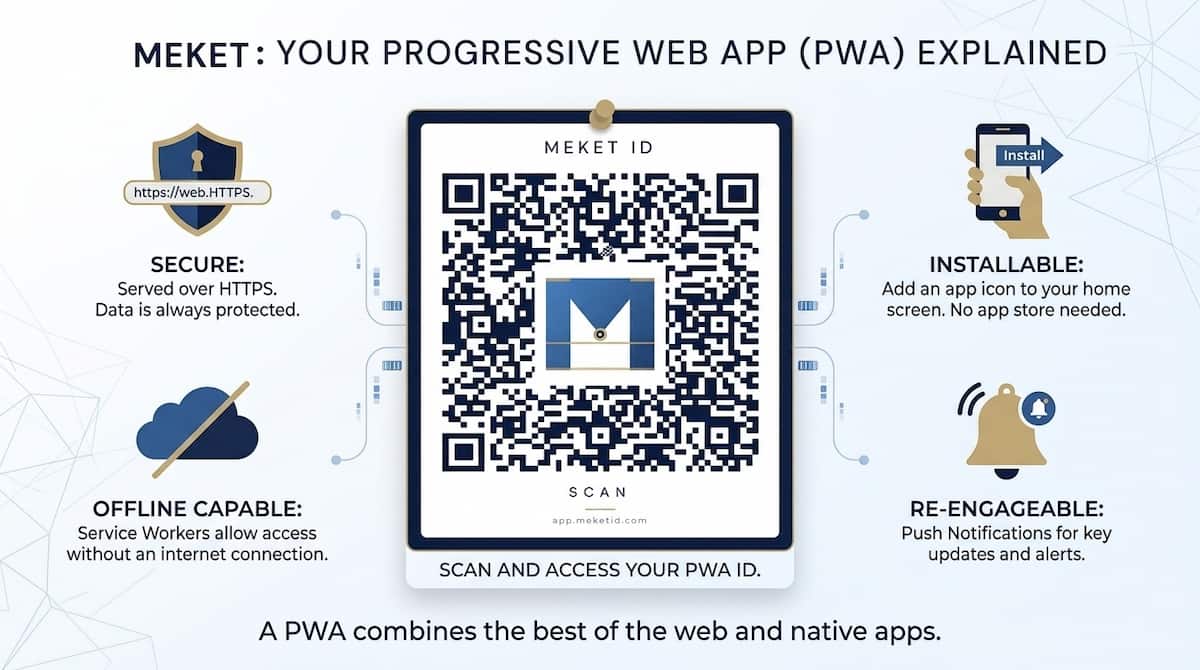
Vous cherchez MEKET sur l'App Store ou Google Play et vous ne le trouvez pas. Ce n'est pas une erreur. MEKET n'est dans aucune boutique d'applications, et il y a une raison précise à cela.
Qu'est-ce qu'une PWA et pourquoi MEKET en est une
Une PWA —application web progressive— est une app qui vit sur internet mais que vous pouvez installer sur votre appareil comme une app normale. Vous l'ouvrez depuis l'écran d'accueil, elle prend très peu de place et fonctionne sans avoir à ouvrir le navigateur à chaque fois.
La différence avec une app de boutique, c'est qu'il n'y a pas d'intermédiaires : ni Apple ni Google n'approuvent ce que vous publiez ni quand. Pour MEKET, c'est important car vos données médicales et vos contacts d'urgence vous appartiennent, et nous devons pouvoir mettre à jour l'app quand c'est nécessaire sans attendre des semaines qu'une boutique donne son accord.
Le résultat pratique pour vous est le même : une app sur l'écran d'accueil qui s'ouvre toute seule, avec icône et tout.
Comment installer MEKET sur Android (Chrome)
C'est le plus simple. Quand vous accédez à app.meketid.com avec Chrome sur Android, le navigateur lui-même vous propose de l'installer :
- Une notification apparaît en bas de l'écran : "Ajouter MEKET à l'écran d'accueil".
- Appuyez sur Installer.
- C'est fait. L'icône MEKET apparaît sur votre écran d'accueil comme n'importe quelle autre app.
Si la notification n'apparaît pas automatiquement, touchez le menu Chrome (les trois points, en haut à droite) et cherchez "Ajouter à l'écran d'accueil" ou "Installer l'app".
Comment installer MEKET sur iPhone (Safari ou Chrome)
Avant tout, si vous avez trouvé l'app via Google, copiez l'adresse et ouvrez-la dans Safari ou Chrome. Sur iPhone, le processus est manuel car le navigateur ne lance pas automatiquement l'invite d'installation. Cela demande une étape de plus, mais prend le même temps :
- Ouvrez app.meketid.com dans Safari ou Chrome.
- Touchez le bouton Partager — c'est le rectangle avec une flèche pointant vers le haut, dans la barre inférieure du navigateur.
- Dans le menu qui s'ouvre, faites défiler vers le bas et touchez "Sur l'écran d'accueil".
- Confirmez le nom (il affiche "MEKET") et appuyez sur Ajouter.
L'icône apparaît sur votre écran d'accueil. À partir de là, elle s'ouvre comme une app normale, sans barres de navigation.
Comment installer MEKET sur ordinateur (Chrome ou Edge)
Dans le navigateur, regardez la barre d'adresse : quand vous accédez à app.meketid.com avec Chrome ou Edge, une icône d'écran avec une flèche apparaît dans le coin supérieur droit de la barre.
- Cliquez sur cette icône.
- Confirmez dans la boîte de dialogue qui apparaît.
- MEKET s'ouvre comme une fenêtre indépendante, sans les onglets du navigateur, et est accessible depuis le bureau ou le menu démarrer.
Pourquoi ça vaut la peine de l'installer
Vous pouvez utiliser MEKET directement depuis le navigateur sans l'installer. Mais si vous l'installez :
- Il est accessible en un toucher depuis l'écran d'accueil, comme n'importe quelle autre app.
- Vous recevez des notifications d'alerte quand quelqu'un scanne votre QR et partage sa localisation —si vous avez MEKET+ ou MEKET Family.
- Il s'ouvre plus vite car une partie du contenu est déjà enregistrée sur l'appareil.
Le QR fonctionne pareil que vous l'installiez ou non : celui qui vous trouve le scanne avec n'importe quel téléphone, sans app, sans compte. L'installation est pour vous, pas pour celui qui vous aide.
Sans boutiques. Sans autorisation d'Apple ou Google. Votre icône sur l'écran en moins d'une minute.