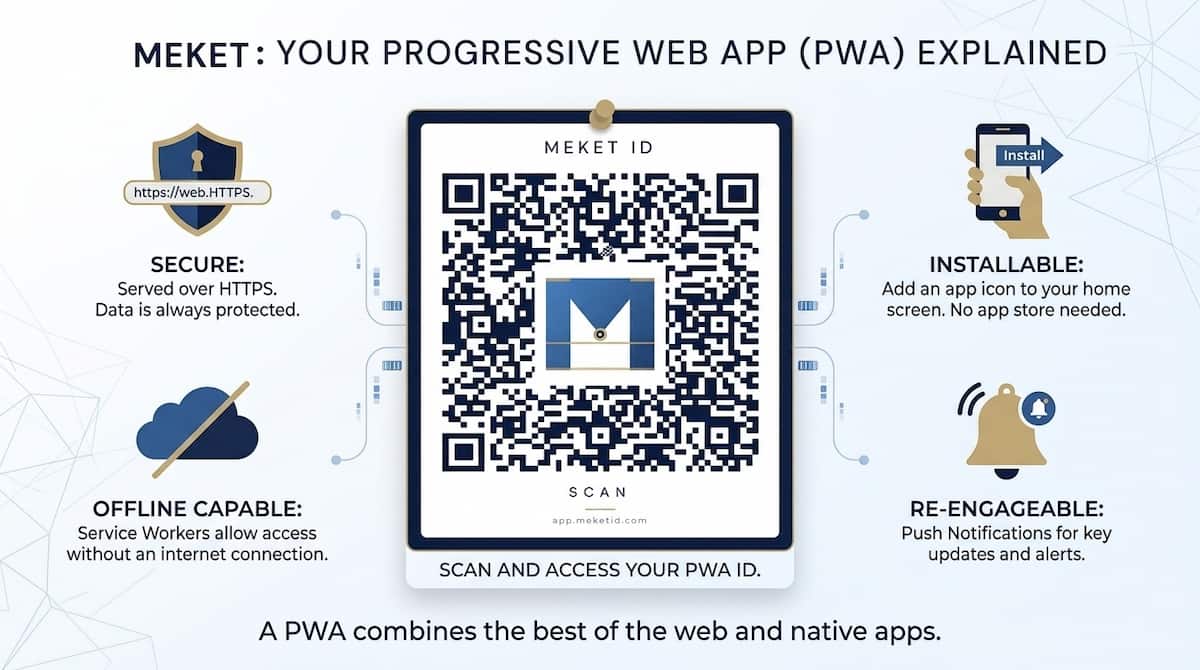
Busques MEKET a l'App Store o a Google Play i no el trobes. No és un error. MEKET no és a cap botiga d'aplicacions, i hi ha una raó concreta per això.
Què és una PWA i per què MEKET n'és una
Una PWA —aplicació web progressiva— és una app que viu a internet però que pots instal·lar al teu dispositiu com si fos una app normal. L'obres des de la pantalla d'inici, ocupa molt poc espai i funciona sense haver d'entrar al navegador cada vegada.
La diferència amb una app de botiga és que no hi ha intermediaris: ni Apple ni Google aproven el que publiques ni quan. Per a MEKET això importa perquè les dades mèdiques i els contactes d'emergència són teus, i necessitem poder actualitzar l'app quan cal sense esperar setmanes que una botiga doni el vistiplau.
El resultat pràctic per a tu és el mateix: una app a la pantalla d'inici que s'obre sola, amb icona i tot.
Com instal·lar MEKET a Android (Chrome)
És el més senzill. Quan entres a app.meketid.com amb Chrome a Android, el propi navegador t'ofereix instal·lar-la:
- Apareix un avís a la part inferior de la pantalla: "Afegir MEKET a la pantalla d'inici".
- Prem Instal·la.
- Llest. La icona de MEKET apareix a la teva pantalla d'inici com qualsevol altra app.
Si l'avís no apareix automàticament, toca el menú de Chrome (els tres punts, a dalt a la dreta) i busca "Afegir a la pantalla d'inici" o "Instal·la l'app".
Com instal·lar MEKET a iPhone (Safari o Chrome)
Abans de res, si has buscat l'app a Google, has de copiar l'adreça i obrir-la des de Safari o Chrome. A l'iPhone el procés és manual, perquè el navegador no llança l'avís d'instal·lació automàticament. Requereix un pas més, però triga el mateix:
- Obre app.meketid.com a Safari o Chrome.
- Toca el botó de Compartir — és el rectangle amb una fletxa apuntant cap amunt, a la barra inferior del navegador.
- Al menú que s'obre, desplaça't cap avall i toca "Afegir a la pantalla d'inici".
- Confirma el nom (apareix "MEKET") i prem Afegir.
La icona apareix a la teva pantalla d'inici. A partir d'aquí s'obre com una app normal, sense barres de navegador.
Com instal·lar MEKET a l'ordinador (Chrome o Edge)
Al navegador, fixa't a la barra d'adreces: quan entres a app.meketid.com amb Chrome o Edge, apareix una icona de pantalla amb una fletxa a la cantonada superior dreta de la barra.
- Fes clic a aquesta icona.
- Confirma al diàleg que apareix.
- MEKET s'obre com una finestra independent, sense les pestanyes del navegador, i queda accessible des de l'escriptori o el menú d'inici.
Per què val la pena instal·lar-lo
Pots usar MEKET directament des del navegador sense instal·lar-lo. Però si l'instal·les:
- El tens a un toc des de la pantalla d'inici, igual que qualsevol altra app.
- Reps les notificacions d'alerta quan algú escaneja el teu QR i comparteix la seva ubicació —si tens MEKET+ o MEKET Family.
- S'obre més ràpid perquè part del contingut ja està guardat al dispositiu.
El QR funciona igual l'instal·lis o no: qui et troba l'escaneja amb qualsevol mòbil, sense app, sense compte. La instal·lació és per a tu, no per a qui t'ajuda.
Sense botigues. Sense permisos d'Apple ni Google. En un minut tens la icona a la pantalla.