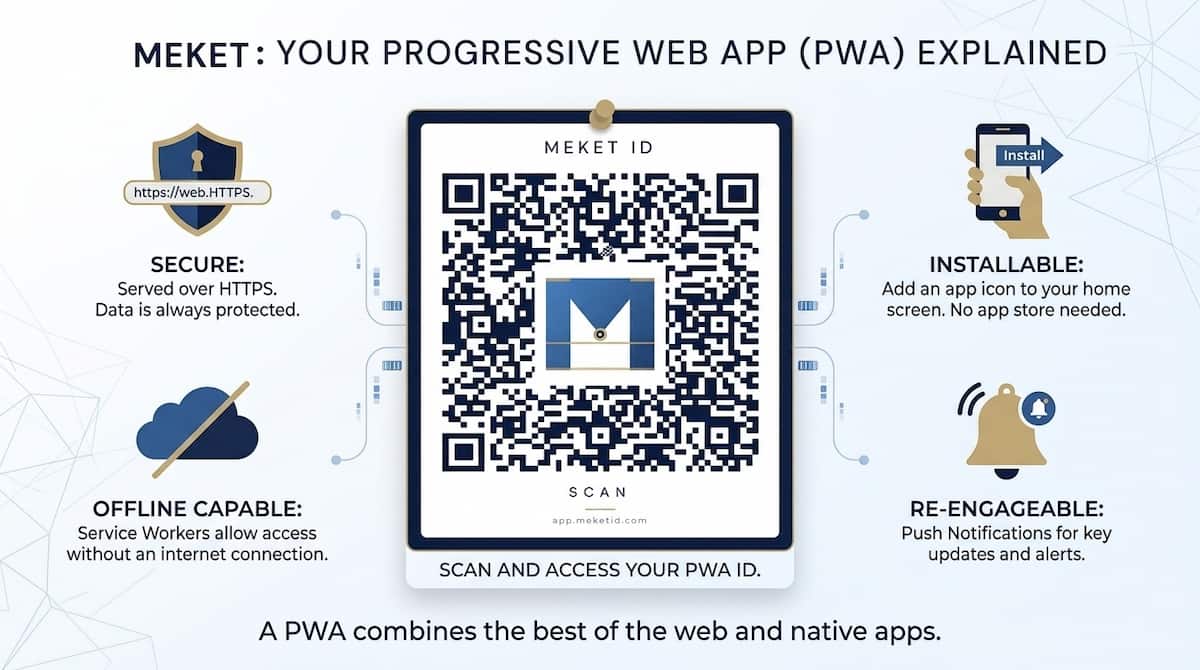
Buscas MEKET en la App Store o en Google Play y no lo encuentras. No es un error. MEKET no está en ninguna tienda de aplicaciones, y hay una razón concreta para eso.
Qué es una PWA y por qué MEKET es una
Una PWA —aplicación web progresiva— es una app que vive en internet pero que puedes instalar en tu dispositivo como si fuera una app normal. La abres desde la pantalla de inicio, ocupa muy poco espacio y funciona sin tener que entrar al navegador cada vez.
La diferencia con una app de tienda es que no hay intermediarios: ni Apple ni Google aprueban lo que publicas ni cuándo. Para MEKET eso importa porque los datos médicos y los contactos de emergencia son tuyos, y necesitamos poder actualizar la app cuando hace falta sin esperar semanas a que una tienda dé el visto bueno.
El resultado práctico para ti es el mismo: una app en la pantalla de inicio que se abre sola, con icono y todo.
Cómo instalar MEKET en Android (Chrome)
Es el más sencillo. Cuando entras a app.meketid.com con Chrome en Android, el propio navegador te ofrece instalarla:
- Aparece un aviso en la parte inferior de la pantalla: "Añadir MEKET a la pantalla de inicio".
- Pulsa Instalar.
- Listo. El icono de MEKET aparece en tu pantalla de inicio como cualquier otra app.
Si el aviso no aparece automáticamente, toca el menú de Chrome (los tres puntos, arriba a la derecha) y busca "Añadir a la pantalla de inicio" o "Instalar app".
Cómo instalar MEKET en iPhone (Safari o Chrome)
Antes de nada, si has buscado la app en Google, tienes que copiar la dirección y abrirlo desde Safari o Chrome. En iPhone el proceso es manual, porque el navegador no lanza el aviso de instalación automáticamente. Requiere un paso más, pero tarda lo mismo:
- Abre app.meketid.com en Safari o Chrome.
- Toca el botón de Compartir — es el rectángulo con una flecha apuntando hacia arriba, en la barra inferior del navegador.
- En el menú que se abre, desplázate hacia abajo y toca "Añadir a la pantalla de inicio".
- Confirma el nombre (aparece "MEKET") y pulsa Añadir.
El icono aparece en tu pantalla de inicio. A partir de ahí se abre como una app normal, sin barras de navegador.
Cómo instalar MEKET en el ordenador (Chrome o Edge)
En el navegador, fíjate en la barra de dirección: cuando entras a app.meketid.com con Chrome o Edge, aparece un icono de pantalla con una flecha en la esquina superior derecha de la barra.
- Haz clic en ese icono.
- Confirma en el diálogo que aparece.
- MEKET se abre como una ventana independiente, sin las pestañas del navegador, y queda accesible desde el escritorio o el menú de inicio.
Por qué vale la pena instalarlo
Puedes usar MEKET directamente desde el navegador sin instalarlo. Pero si lo instalas:
- Lo tienes a un toque desde la pantalla de inicio, igual que cualquier otra app.
- Recibes las notificaciones de alerta cuando alguien escanea tu QR y comparte su ubicación —si tienes MEKET+ o MEKET Family.
- Se abre más rápido porque parte del contenido ya está guardado en el dispositivo.
El QR funciona igual lo instales o no: quien te encuentra lo escanea con cualquier móvil, sin app, sin cuenta. La instalación es para ti, no para quien te ayuda.
Sin tiendas. Sin permisos de Apple ni Google. En un minuto tienes el icono en la pantalla.