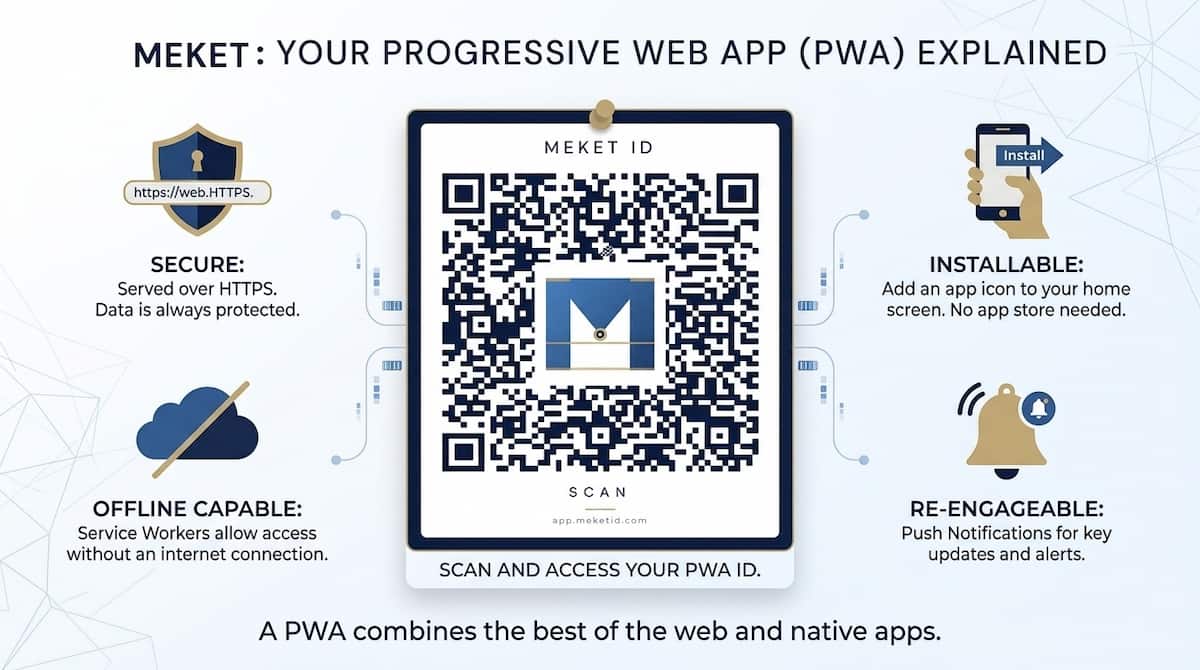
Buscas MEKET na App Store ou en Google Play e non o atopas. Non é un erro. MEKET non está en ningunha tenda de aplicacións, e hai unha razón concreta para iso.
Que é unha PWA e por que MEKET é unha
Unha PWA —aplicación web progresiva— é unha app que vive en internet pero que podes instalar no teu dispositivo coma se fose unha app normal. Ábrese desde a pantalla de inicio, ocupa moi pouco espazo e funciona sen ter que entrar no navegador cada vez.
A diferenza cunha app de tenda é que non hai intermediarios: nin Apple nin Google aproban o que publicas nin cando. Para MEKET iso importa porque os datos médicos e os contactos de emerxencia son teus, e necesitamos poder actualizar a app cando faga falta sen esperar semanas a que unha tenda dea o visto e prace.
O resultado práctico para ti é o mesmo: unha app na pantalla de inicio que se abre soa, con icona e todo.
Como instalar MEKET en Android (Chrome)
É o máis sinxelo. Cando entras en app.meketid.com con Chrome en Android, o propio navegador ofrécese para instalala:
- Aparece un aviso na parte inferior da pantalla: "Engadir MEKET á pantalla de inicio".
- Preme Instalar.
- Listo. A icona de MEKET aparece na túa pantalla de inicio coma calquera outra app.
Se o aviso non aparece automaticamente, toca o menú de Chrome (os tres puntos, arriba á dereita) e busca "Engadir á pantalla de inicio" ou "Instalar app".
Como instalar MEKET en iPhone (Safari ou Chrome)
Antes de nada, se buscaches a app en Google, tes que copiar o enderezo e abrilo desde Safari ou Chrome. En iPhone o proceso é manual, porque o navegador non lanza o aviso de instalación automaticamente. Require un paso máis, pero tarda o mesmo:
- Abre app.meketid.com en Safari ou Chrome.
- Toca o botón de Compartir — é o rectángulo cunha frecha apuntando cara arriba, na barra inferior do navegador.
- No menú que se abre, desprázate cara abaixo e toca "Engadir á pantalla de inicio".
- Confirma o nome (aparece "MEKET") e preme Engadir.
A icona aparece na túa pantalla de inicio. A partir de aí ábrese coma unha app normal, sen barras de navegador.
Como instalar MEKET no ordenador (Chrome ou Edge)
No navegador, fixa a barra de enderezos: cando entras en app.meketid.com con Chrome ou Edge, aparece unha icona de pantalla cunha frecha na esquina superior dereita da barra.
- Fai clic nesa icona.
- Confirma no diálogo que aparece.
- MEKET ábrese como unha xanela independente, sen as lapelas do navegador, e queda accesible desde o escritorio ou o menú de inicio.
Por que val a pena instalalo
Podes usar MEKET directamente desde o navegador sen instalalo. Pero se o instalas:
- Téñelo a un toque desde a pantalla de inicio, igual ca calquera outra app.
- Recibes as notificacións de alerta cando alguén escanea o teu QR e comparte a súa localización —se tes MEKET+ ou MEKET Family.
- Ábrese máis rápido porque parte do contido xa está gardado no dispositivo.
O QR funciona igual o instales ou non: quen te atopa escanéao con calquera móbil, sen app, sen conta. A instalación é para ti, non para quen te axuda.
Sen tendas. Sen permisos de Apple nin Google. En un minuto tes a icona na pantalla.