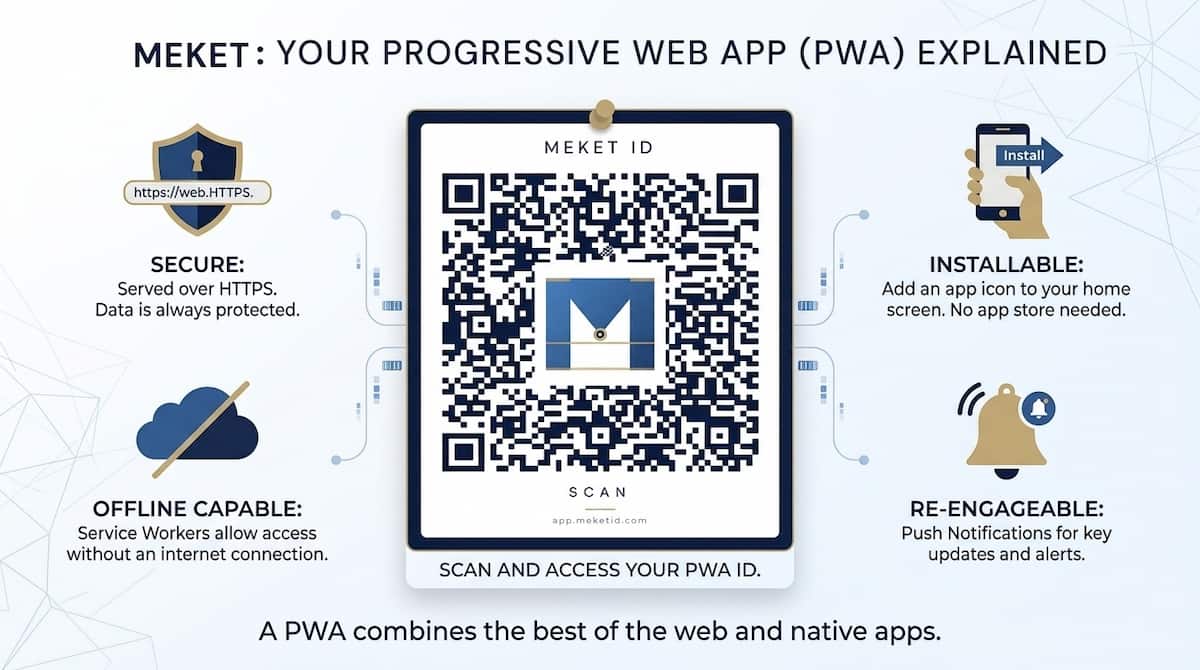
Cerchi MEKET sull'App Store o su Google Play e non lo trovi. Non è un errore. MEKET non è in nessuno store di applicazioni, e c'è una ragione precisa per questo.
Cos'è una PWA e perché MEKET lo è
Una PWA —applicazione web progressiva— è un'app che vive su internet ma che puoi installare sul tuo dispositivo come se fosse un'app normale. La apri dalla schermata iniziale, occupa pochissimo spazio e funziona senza dover aprire il browser ogni volta.
La differenza con un'app da store è che non ci sono intermediari: né Apple né Google approvano quello che pubblichi né quando. Per MEKET questo è importante perché i tuoi dati medici e i contatti di emergenza sono tuoi, e dobbiamo poter aggiornare l'app quando serve senza aspettare settimane che uno store dia il via libera.
Il risultato pratico per te è lo stesso: un'app nella schermata iniziale che si apre da sola, con icona e tutto.
Come installare MEKET su Android (Chrome)
È il più semplice. Quando accedi a app.meketid.com con Chrome su Android, il browser stesso ti offre di installarla:
- Appare un avviso in basso nello schermo: "Aggiungi MEKET alla schermata iniziale".
- Premi Installa.
- Fatto. L'icona di MEKET appare nella tua schermata iniziale come qualsiasi altra app.
Se l'avviso non appare automaticamente, tocca il menu di Chrome (i tre punti, in alto a destra) e cerca "Aggiungi alla schermata iniziale" o "Installa app".
Come installare MEKET su iPhone (Safari o Chrome)
Prima di tutto, se hai trovato l'app tramite Google, copia l'indirizzo e aprilo in Safari o Chrome. Su iPhone il processo è manuale, perché il browser non lancia automaticamente l'avviso di installazione. Richiede un passaggio in più, ma impiega lo stesso tempo:
- Apri app.meketid.com in Safari o Chrome.
- Tocca il pulsante Condividi — è il rettangolo con una freccia che punta verso l'alto, nella barra inferiore del browser.
- Nel menu che si apre, scorri verso il basso e tocca "Aggiungi alla schermata Home".
- Conferma il nome (appare "MEKET") e premi Aggiungi.
L'icona appare nella tua schermata iniziale. Da quel momento si apre come un'app normale, senza barre del browser.
Come installare MEKET sul computer (Chrome o Edge)
Nel browser, guarda la barra degli indirizzi: quando accedi a app.meketid.com con Chrome o Edge, appare un'icona a schermo con una freccia nell'angolo in alto a destra della barra.
- Clicca su quell'icona.
- Conferma nella finestra di dialogo che appare.
- MEKET si apre come una finestra indipendente, senza le schede del browser, ed è accessibile dal desktop o dal menu Start.
Perché vale la pena installarlo
Puoi usare MEKET direttamente dal browser senza installarlo. Ma se lo installi:
- Lo hai a un tocco dalla schermata iniziale, come qualsiasi altra app.
- Ricevi le notifiche di allerta quando qualcuno scansiona il tuo QR e condivide la sua posizione —se hai MEKET+ o MEKET Family.
- Si apre più velocemente perché parte del contenuto è già salvato sul dispositivo.
Il QR funziona allo stesso modo che tu lo installi o meno: chi ti trova lo scansiona con qualsiasi telefono, senza app, senza account. L'installazione è per te, non per chi ti aiuta.
Nessuno store. Nessuna approvazione di Apple o Google. La tua icona sullo schermo in meno di un minuto.