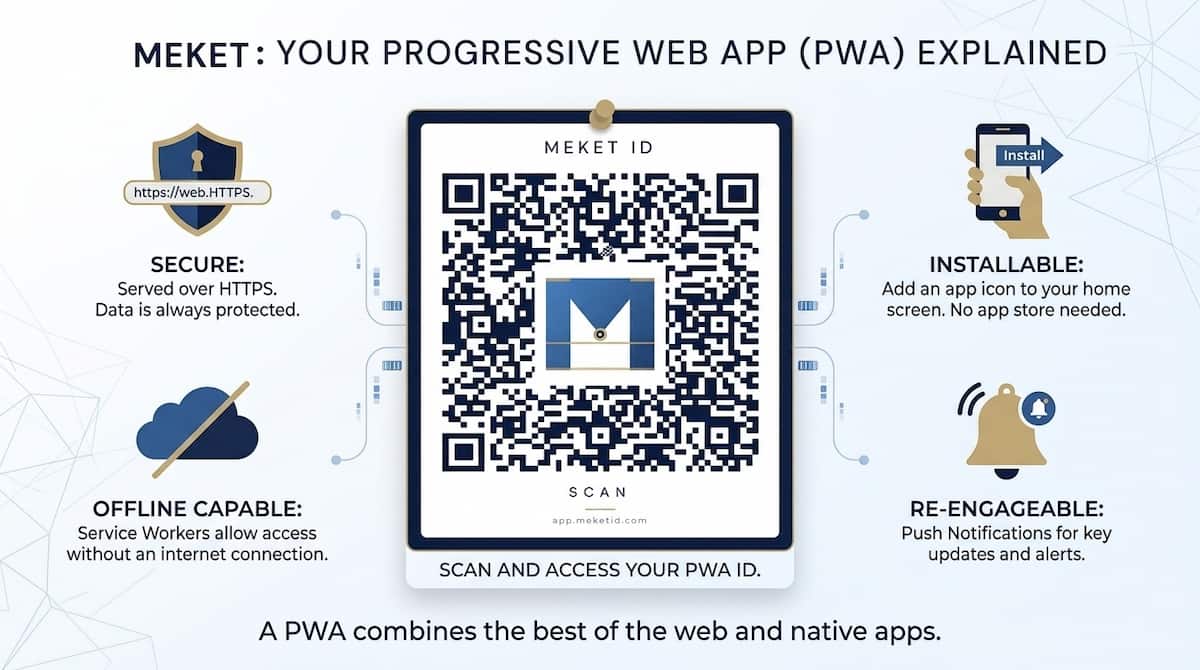
Procuras MEKET na App Store ou no Google Play e não encontras. Não é um erro. MEKET não está em nenhuma loja de aplicações, e há uma razão concreta para isso.
O que é uma PWA e por que o MEKET é uma
Uma PWA —aplicação web progressiva— é uma app que vive na internet mas que podes instalar no teu dispositivo como se fosse uma app normal. Abres-a a partir do ecrã inicial, ocupa muito pouco espaço e funciona sem teres de abrir o navegador de cada vez.
A diferença em relação a uma app de loja é que não há intermediários: nem a Apple nem o Google aprovam o que publicas nem quando. Para o MEKET isso importa porque os teus dados médicos e contactos de emergência são teus, e precisamos de poder atualizar a app quando for necessário sem esperar semanas que uma loja dê luz verde.
O resultado prático para ti é o mesmo: uma app no ecrã inicial que se abre sozinha, com ícone e tudo.
Como instalar o MEKET no Android (Chrome)
É o mais simples. Quando acedes a app.meketid.com com o Chrome no Android, o próprio navegador oferece-se para a instalar:
- Aparece um aviso na parte inferior do ecrã: "Adicionar MEKET ao ecrã inicial".
- Prime Instalar.
- Pronto. O ícone do MEKET aparece no teu ecrã inicial como qualquer outra app.
Se o aviso não aparecer automaticamente, toca no menu do Chrome (os três pontos, no canto superior direito) e procura "Adicionar ao ecrã inicial" ou "Instalar app".
Como instalar o MEKET no iPhone (Safari ou Chrome)
Antes de mais, se encontraste a app através do Google, copia o endereço e abre-o no Safari ou Chrome. No iPhone o processo é manual, porque o navegador não lança o aviso de instalação automaticamente. Requer um passo extra, mas demora o mesmo:
- Abre app.meketid.com no Safari ou Chrome.
- Toca no botão Partilhar — é o retângulo com uma seta apontando para cima, na barra inferior do navegador.
- No menu que se abre, desliza para baixo e toca em "Adicionar ao ecrã de início".
- Confirma o nome (aparece "MEKET") e prime Adicionar.
O ícone aparece no teu ecrã inicial. A partir daí abre-se como uma app normal, sem barras do navegador.
Como instalar o MEKET no computador (Chrome ou Edge)
No navegador, repara na barra de endereço: quando acedes a app.meketid.com com o Chrome ou Edge, aparece um ícone de ecrã com uma seta no canto superior direito da barra.
- Clica nesse ícone.
- Confirma na caixa de diálogo que aparece.
- O MEKET abre-se como uma janela independente, sem os separadores do navegador, e fica acessível a partir do ambiente de trabalho ou do menu Iniciar.
Por que vale a pena instalá-lo
Podes usar o MEKET diretamente no navegador sem o instalar. Mas se o instalares:
- Tens-no a um toque no ecrã inicial, como qualquer outra app.
- Recebes notificações de alerta quando alguém digitaliza o teu QR e partilha a sua localização —se tiveres MEKET+ ou MEKET Family.
- Abre-se mais depressa porque parte do conteúdo já está guardado no dispositivo.
O QR funciona igual quer o instales ou não: quem te encontra digitaliza-o com qualquer telemóvel, sem app, sem conta. A instalação é para ti, não para quem te ajuda.
Sem lojas. Sem aprovação da Apple ou Google. O teu ícone no ecrã em menos de um minuto.